Av redaktionen på Svensk VPN ·
Vad ett VPN leak test visar
Ett vpn leak test tar bara ett par minuter och visar om din VPN faktiskt döljer det den ska. När du är ansluten ska webbplatser och nätverk se VPN-serverns IP-adress, inte den som din svenska operatör har gett dig. Dessutom ska de uppslag som översätter webbadresser till IP-adresser, så kallade DNS-förfrågningar, gå via VPN-tjänsten och inte direkt till din operatör.
Ett läckage betyder att något av detta slinker ut utanför tunneln. Det finns tre vanliga sorter:
- IP-läcka. Din riktiga IP-adress syns trots att VPN:en är på, till exempel när tunneln tappar anslutningen en kort stund.
- DNS-läcka. Datorn eller telefonen frågar fortfarande din vanliga DNS-server. Då kan operatören se vilka webbplatser du besöker, även om innehållet är krypterat.
- WebRTC-läcka. En funktion i webbläsaren för samtal och video kan avslöja din riktiga IP-adress för en webbplats.
Gör testet när du har installerat en ny VPN, efter större uppdateringar av appen eller systemet och när du ska använda ett öppet wifi på resa. Det är ett enkelt sätt att veta att skyddet fungerar, men ett bra resultat i dag är ingen garanti för i morgon.
Gör ett läcktest i webbläsaren
Steg för steg
- Koppla från VPN:en och besök en sida som visar din IP-adress. Skriv upp adressen och vilken operatör som visas, till exempel Telia, Tele2, Telenor eller Bahnhof.
- Anslut VPN:en till en server, gärna i ett annat land så att skillnaden blir tydlig.
- Ladda om sidan. IP-adressen och landet ska nu höra till VPN-servern.
- Kör ett DNS-test. Servrarna som listas ska tillhöra VPN-tjänsten eller en DNS-tjänst som du själv har valt, inte din vanliga operatör.
- Kontrollera WebRTC. Om din riktiga IP-adress syns där har webbläsaren en läcka.
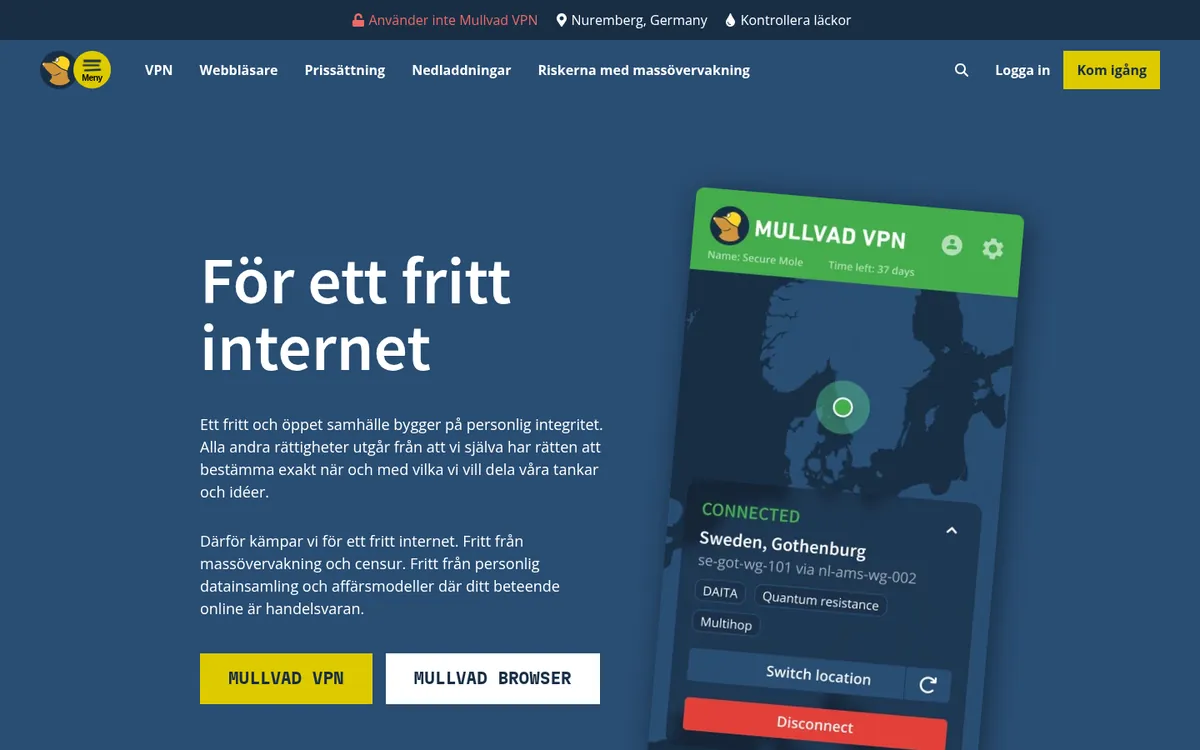
Mullvads kontrollsida för anslutning gör flera av de här kontrollerna på en gång och förklarar på svenska vad en DNS-server och WebRTC är. Sidan fungerar oavsett vilken VPN-tjänst du använder.
Förstå resultatet
Det vanligaste misstaget är att bara titta på IP-adressen. En korrekt IP-adress och en läckande DNS kan finnas samtidigt. Enligt DNS Leak Tests förklaring av DNS-läckor uppstår läckan när datorn använder sina vanliga DNS-servrar i stället för dem som integritetstjänsten tillhandahåller, så att operatören kan följa vad du gör på nätet. Sidan tar också upp att vissa operatörer fångar upp all DNS-trafik oavsett vilka inställningar du har gjort.
Testa på mobilen också
Ett vpn test leak på telefonen går till på samma sätt. Öppna webbläsaren med VPN-appen ansluten och besök samma kontrollsida. Gör testet både på wifi hemma och på mobildata, eftersom telefonen byter nät ofta och en läcka kan dyka upp just i bytet. Ser du din operatörs namn när du är på mobildata, men inte på wifi, kan det bero på att appen inte hinner ansluta igen. Då hjälper ofta en kill switch eller en inställning som håller VPN:en ansluten hela tiden.
VPN leak test i kommandoraden
Söker du på vpn leak test cli vill du troligen kontrollera saken utan webbläsare, till exempel på en server, en Raspberry Pi eller en dator där du hellre jobbar i terminalen. Det fungerar lika bra och är dessutom lätt att upprepa.
Kontrollera IP-adressen
Med verktyget curl, som finns i macOS, de flesta Linuxsystem och nyare versioner av Windows, frågar du en tjänst vilken IP-adress den ser:
- curl -sL am.i.mullvad.net/connected ger ett kort svar om du är ansluten via Mullvad eller inte, och vilken IP-adress som syns.
- curl -sL am.i.mullvad.net/json visar IP-adress, land, stad och organisation. Organisationen ska vara VPN-leverantörens nät, inte din svenska operatör.
Kör kommandot en gång utan VPN och en gång med, och jämför svaren.
Kontrollera DNS
- Linux: kör resolvectl status för att se vilka DNS-servrar varje nätverkskort använder.
- macOS: kör scutil --dns och leta efter de DNS-servrar som hör till VPN-anslutningen.
- Windows: kör Get-DnsClientServerAddress i PowerShell, eller ipconfig /all i Kommandotolken.
Om din operatörs DNS-servrar fortfarande står överst medan VPN:en är ansluten finns det risk för en DNS-läcka. Kör då också webbläsartestet ovan, eftersom det visar vilka servrar som faktiskt svarar.
Om testet visar en läcka
De flesta läckor går att täppa till med några inställningar. Börja uppifrån och testa igen efter varje ändring.
- Uppdatera appen. Läckor som beror på buggar rättas ofta i nya versioner.
- Slå på kill switch. Funktionen stoppar trafiken om tunneln bryts. Den kan heta nätverksskydd, kill switch eller något liknande i appens inställningar.
- Använd VPN-tjänstens DNS. Stäng av egna DNS-inställningar i systemet eller routern som går förbi tunneln, och välj tjänstens DNS i appen om det finns ett sådant val.
- Kontrollera IPv6. Om din operatör ger dig IPv6 men VPN:en inte hanterar det kan trafik gå utanför. Många appar har ett skydd för detta.
- Stoppa WebRTC-läckan. Byt webbläsare eller använd VPN-tjänstens webbläsartillägg om det finns ett.
- Se över delad tunnel. Appar som du har undantagit från VPN:en syns med din vanliga IP-adress. Det är avsiktligt, men lätt att glömma.
På Android finns dessutom inställningen Alltid på-VPN under Inställningar, Nätverk och internet och VPN, bakom kugghjulet bredvid din VPN. Den håller VPN:en ansluten hela tiden och kan minska risken för att trafik går utanför när du byter mellan wifi och mobildata.
Vad testet inte kan visa
Ett läcktest säger något om tekniken på din egen enhet just nu. Det säger inget om hur VPN-tjänsten hanterar dina uppgifter på sina servrar. Där får du i stället läsa tjänstens integritetspolicy och titta på om den har låtit oberoende granskare kontrollera sina löften.
Testet visar heller inte om du kan se andra länders streamingutbud. Netflix blockerar många VPN-tjänster, och enligt Netflix villkor är katalogen kopplad till kontots land och var du befinner dig. En VPN utan läckor är alltså ingen biljett till andra kataloger.
Var också försiktig med gratis VPN. Många har begränsad datamängd, få servrar och färre skyddsfunktioner, och vissa saknar kill switch eller DNS-skydd helt. Gör samma test på en gratistjänst som på en betald, och lita på resultatet snarare än på reklamen.
Vår rekommendation är enkel: kör ett test när du byter tjänst, när du uppdaterar och när du ska ut och resa. Det tar mindre tid än att koka kaffe, och du vet att skyddet gör sitt jobb.
Läs vidare
Vanliga frågor
Vad är ett VPN leak test?
Ett test som visar om din riktiga IP-adress, dina DNS-förfrågningar eller WebRTC slinker ut utanför VPN-tunneln. Du kör det med VPN:en ansluten och jämför med resultatet utan VPN.
Hur vet jag om jag har en DNS-läcka?
Kör ett DNS-test med VPN:en ansluten. Om servrarna som listas tillhör din vanliga operatör i stället för VPN-tjänsten har du en DNS-läcka.
Kan jag göra ett VPN-läcktest i terminalen?
Ja. Med curl kan du se vilken IP-adress en tjänst ser, och med resolvectl status på Linux, scutil --dns på macOS eller Get-DnsClientServerAddress i PowerShell ser du vilka DNS-servrar som används.
Vad gör jag om min VPN läcker?
Uppdatera appen, slå på kill switch, använd tjänstens DNS, kontrollera IPv6-skyddet och se över delad tunnel. Testa igen efter varje ändring.
Hur ofta ska jag testa min VPN?
När du installerar en ny VPN, efter större uppdateringar av appen eller systemet och innan du använder öppna nätverk på resa.
Betyder ett bra testresultat att VPN-tjänsten är säker?
Inte helt. Testet visar bara att din enhet inte läcker just nu. Hur tjänsten hanterar dina uppgifter får du läsa om i integritetspolicyn och i oberoende granskningar.